Mi Portal Fone App: Acceso Total desde tu Celular
Aprende a usar Mi Portal Fone como una app en tu smartphone. Sin descargas, sin complicaciones, con todas las funciones disponibles en la palma de tu mano.
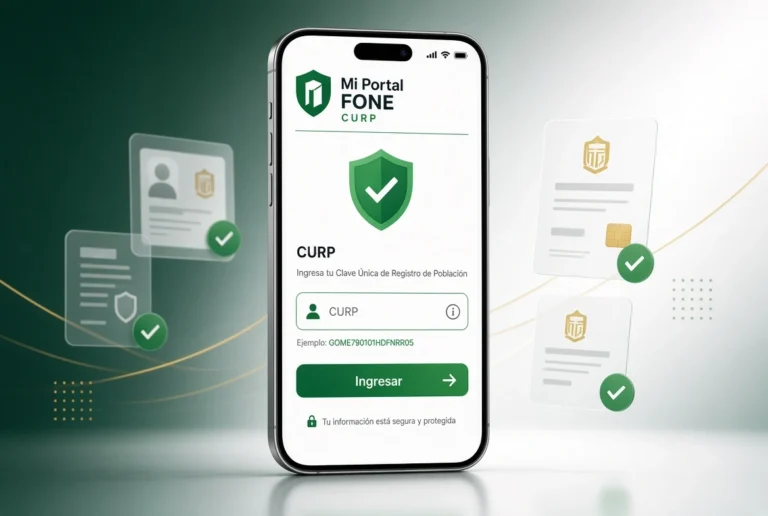
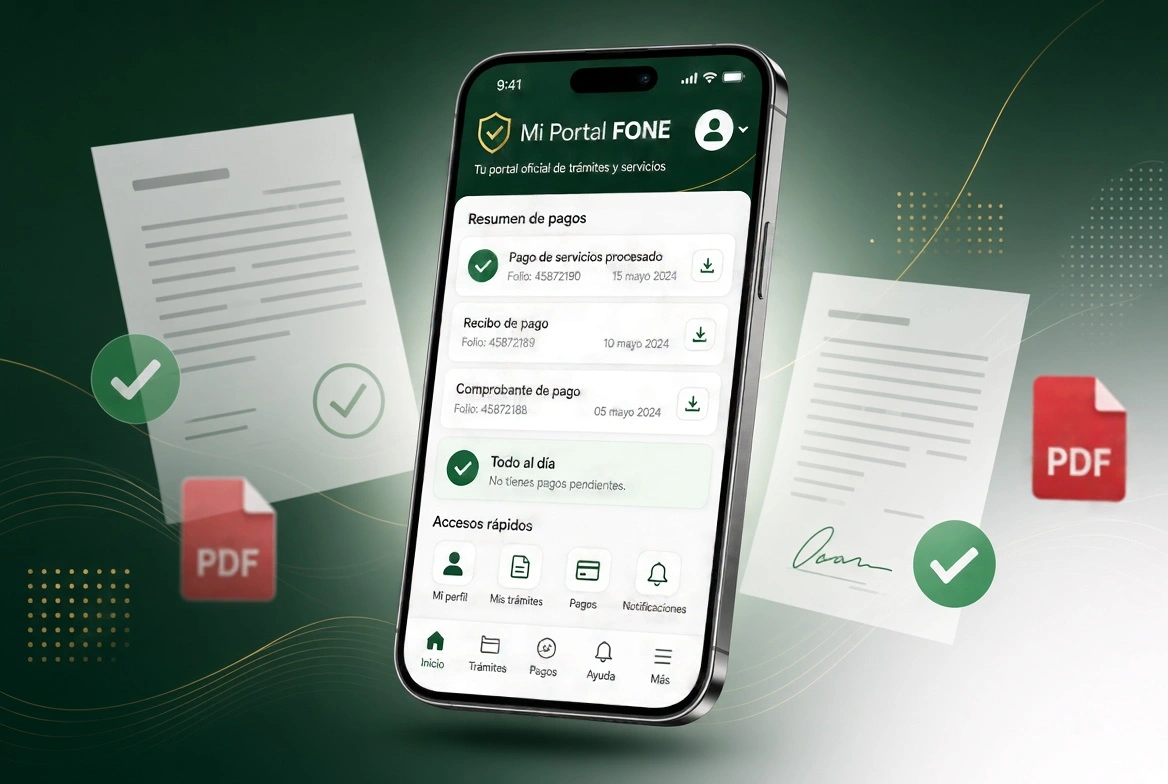
➜ Usar Mi Portal Fone- La app de Mi Portal Fone es una aplicación web: funciona desde el navegador sin necesidad de instalar nada.
- Compatible al 100% con Android, iPhone, iPad y cualquier dispositivo con navegador moderno.
- Puedes agregar un acceso directo a tu pantalla de inicio en menos de 30 segundos.
- Funciona con WiFi, datos 4G o 5G con consumo moderado de internet.
- Todas las funciones del escritorio están disponibles en la versión móvil: recibos, constancias, trámites y más.
- Desconfía de cualquier app descargable que afirme ser “Mi Portal Fone oficial”.
Mi Portal Fone App: La Realidad que Muchos Desconocen
Cada mes, decenas de miles de docentes y trabajadores educativos en México buscan “descargar la app de Mi Portal Fone” esperando encontrar un botón verde en Google Play o un ícono en la App Store. La sorpresa llega cuando descubren que esa búsqueda no llevará a ningún resultado oficial, porque Mi Portal Fone no funciona como una aplicación descargable tradicional.
Sin embargo, esto no significa que no puedas usarlo en tu celular. Todo lo contrario: la Mi Portal Fone app funciona directamente desde tu navegador, sin ocupar ni un solo megabyte de almacenamiento, sin actualizaciones manuales y sin riesgo de instalar versiones falsas o infectadas. Accedes a miportal-fone.com desde Chrome o Safari y listo: tienes una experiencia de app completa en tu pantalla.
Esto se llama tecnología app web progresiva (PWA), y es el estándar moderno que grandes plataformas institucionales y corporativas están adoptando alrededor del mundo por sus ventajas en seguridad, compatibilidad y experiencia de usuario.
Ventajas Reales de la App Web de Mi Portal Fone
Cuando entiendes las ventajas del modelo web frente al modelo de app descargable, empiezas a ver la Mi Portal Fone app con otros ojos. No es una limitación; es una decisión tecnológica inteligente que beneficia directamente al usuario final.
Mayor Seguridad
Sin riesgo de apps falsas. Siempre accedes al portal oficial con conexión cifrada SSL desde el navegador.
Cero Espacio
No ocupa almacenamiento en tu celular. Ideal para teléfonos con poca memoria interna disponible.
Siempre Actualizada
Cada vez que entras tienes la versión más reciente. Sin actualizaciones pendientes ni versiones obsoletas.
Universal
Funciona igual en Android, iPhone, iPad, tablets y cualquier dispositivo con navegador moderno.
Carga Rápida
El portal está optimizado para cargar rápido incluso con señal moderada de 3G o 4G.
Sin Dependencias
No depende de Google Play ni App Store. Funciona en cualquier región y con cualquier cuenta de celular.
Cómo Acceder a Mi Portal Fone desde tu Celular Paso a Paso
El proceso para empezar a usar la Mi Portal Fone app en tu smartphone es más simple de lo que imaginas. Sigue estos pasos y en menos de 2 minutos tendrás acceso completo:
Abre tu navegador web favorito
En Android usa Chrome actualizado. En iPhone o iPad usa Safari. Ambos son los navegadores que garantizan mejor compatibilidad con el portal.
Escribe la dirección oficial del portal
En la barra de direcciones escribe miportal-fone.com y presiona enter. Verifica que aparezca el candado de seguridad (https) antes de la dirección.
Observa cómo se adapta a tu pantalla
El portal detecta automáticamente que estás en un celular y ajusta todos los elementos: botones más grandes, menús táctiles y texto legible sin necesidad de hacer zoom.
Inicia sesión con tu RFC y contraseña
Ingresa tus credenciales habituales. Si el navegador ofrece guardar la contraseña, acéptalo para accesos futuros más rápidos.
Explora el menú y accede a tus servicios
Navega a Nómina, Constancias, Trámites o cualquier sección que necesites. Todos los documentos se descargan directamente a la carpeta de archivos de tu celular.
Instala el Acceso Directo en tu Pantalla de Inicio
La mejor forma de usar la app de Mi Portal Fone día a día es crear un acceso directo en tu pantalla de inicio. El proceso es diferente según el sistema operativo de tu celular:
Abre Chrome y visita miportal-fone.com
Toca el ícono de 3 puntos ⋮ (esquina superior derecha)
Selecciona “Agregar a pantalla de inicio” o “Instalar app”
Confirma tocando “Agregar” en el cuadro de diálogo
El ícono aparece en tu pantalla igual que una app instalada
Abre Safari y visita miportal-fone.com
Toca el ícono de compartir 🔗 en la barra inferior
Desplázate y toca “Añadir a pantalla de inicio”
Edita el nombre si deseas y toca “Añadir”
Se abre en pantalla completa sin barra del navegador
Comparativa: Mi Portal Fone en Celular vs Computadora
Una pregunta frecuente entre los usuarios es si la Mi Portal Fone app en celular ofrece las mismas funciones que la versión de escritorio. La respuesta corta es sí, con pequeñas diferencias de experiencia:
| Función | 📱 Celular | 💻 Computadora |
|---|---|---|
| Consultar recibos de nómina | ✓ Completo | ✓ Completo |
| Descargar PDF al dispositivo | ✓ Descarga directa | ✓ Descarga directa |
| Generar constancias | ✓ Completo | ✓ Completo |
| Trámites en línea | ✓ Completo | ✓ Completo |
| Llenar formularios extensos | Moderado – teclado táctil | Cómodo – teclado físico |
| Compartir PDF por WhatsApp | ✓ Directo e inmediato | Requiere pasos adicionales |
| Espacio requerido | 0 MB | 0 MB |
| Disponibilidad de uso | Desde cualquier lugar | Solo donde hay PC |
Resolución de Problemas: Mi Portal Fone no Funciona bien en el Celular
Si estás teniendo problemas al usar la Mi Portal Fone app desde tu smartphone, aquí están los problemas más comunes y sus soluciones directas:
Cómo Compartir Documentos Descargados desde la App
Una de las ventajas más prácticas de usar la app de Mi Portal Fone en el celular es la facilidad para compartir los documentos descargados. A diferencia de la computadora, donde necesitas abrir correos o servicios de transferencia, desde el celular puedes compartir un PDF descargado en segundos:
- 📲 Por WhatsApp: Abre el archivo PDF desde la carpeta de Descargas → toca el ícono de compartir → selecciona WhatsApp → elige el contacto o grupo. El PDF llega en segundos.
- 📧 Por correo electrónico: Desde la carpeta de Descargas → compartir → selecciona tu app de correo (Gmail, Outlook) → redacta el mensaje y envía el adjunto.
- 📂 A Google Drive o iCloud: Toca el archivo → compartir → selecciona Drive o Archivos de iCloud para guardarlo en la nube y acceder desde cualquier dispositivo.
- 🖨️ Para imprimir directo desde el celular: Abre el PDF → toca el ícono de impresión → selecciona una impresora conectada a la misma red WiFi. Funciona con impresoras compatibles con AirPrint (iPhone) o impresión móvil de Android.
- 💬 Por Telegram o Messenger: Igual que WhatsApp, desde Compartir puedes seleccionar cualquier app de mensajería instalada en tu celular para enviar el PDF.
Seguridad al Usar Mi Portal Fone desde el Celular
La seguridad de tu cuenta en Mi Portal Fone es igual de importante en el celular que en la computadora. Estas son las prácticas recomendadas para mantener tu información protegida cuando accedes desde un smartphone:
No uses redes WiFi públicas sin protección
Cafeterías, aeropuertos y plazas comerciales ofrecen WiFi gratuito, pero estas redes no son seguras para acceder a portales institucionales. Si necesitas usar el portal fuera de casa o del trabajo, es preferible usar tus datos móviles (4G/5G) que son más seguros para este tipo de accesos.
Activa el bloqueo de pantalla
Si tu celular no tiene contraseña, PIN, patrón o huella digital activos, cualquier persona que lo tome podría acceder a tu cuenta de Mi Portal Fone si dejaste la sesión abierta. Activa el bloqueo de pantalla como medida básica de seguridad.
Cierra sesión después de cada uso en celulares compartidos
Si usas el portal desde un celular que compartes con otra persona (familiar, compañero de trabajo), cierra sesión siempre al terminar. El portal tiene un botón de “Cerrar sesión” o “Salir” en el menú que debes usar antes de dejar el dispositivo.
El Consumo de Datos Móviles de Mi Portal Fone App
Una preocupación frecuente al usar la app de Mi Portal Fone con datos móviles es el consumo de internet. La buena noticia es que el portal está diseñado para ser eficiente con el ancho de banda, lo que lo hace apto para usar con planes de datos limitados.
| Acción en la App | Consumo Estimado | Equivalente |
|---|---|---|
| Iniciar sesión y cargar pantalla principal | ~150 KB | Menos que abrir un email |
| Navegar menús y ver información | ~50 KB por pantalla | Muy bajo consumo |
| Descargar un talón de pago PDF | ~100–300 KB | Como una foto de WhatsApp |
| Descargar constancia laboral PDF | ~150–400 KB | Como una foto de baja resolución |
| Sesión completa (consulta + 2 descargas) | ~1 MB total | Menos de 1 minuto de video en YouTube |
🔗 Más Recursos en Nuestro Sitio
Preguntas Frecuentes: App Móvil de Mi Portal Fone
Tu Portal, tu Celular, tus Documentos
Accede ahora a Mi Portal Fone desde tu smartphone, instala el acceso directo en tu pantalla de inicio y lleva todos tus trámites y recibos siempre contigo. Gratis, seguro y sin instalaciones.
📱 Abrir Mi Portal Fone Ahora