Mi Portal Fone desde el Celular – Guía Definitiva
Todo lo que necesitas saber para usar Mi Portal Fone desde tu smartphone: cómo acceder, descargar documentos, instalar el acceso directo y resolver los problemas más comunes.
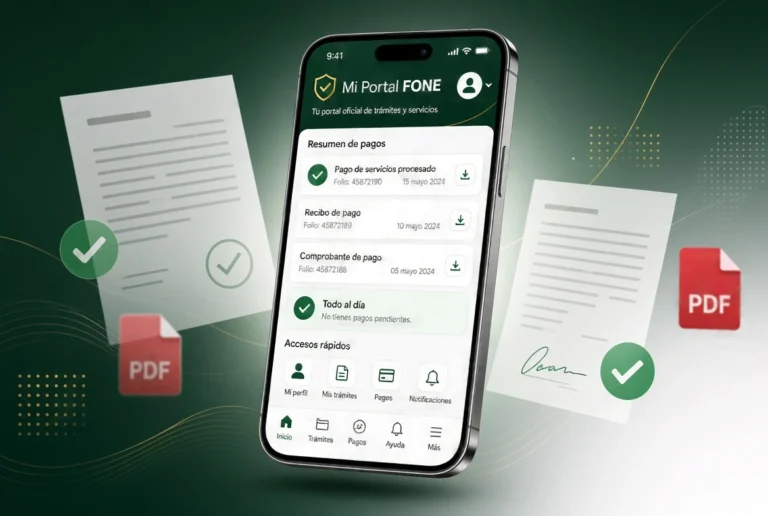
➜ Abrir Mi Portal Fone- Mi Portal Fone funciona perfectamente desde cualquier celular Android o iPhone sin necesidad de instalar una app.
- El portal detecta automáticamente que usas celular y adapta toda la interfaz a pantalla táctil.
- Puedes crear un acceso directo en tu pantalla de inicio para abrirlo como si fuera una app instalada.
- Todas las funciones del escritorio — recibos, constancias, trámites — están disponibles desde el celular.
- El consumo de datos es bajo: una sesión completa con 2 descargas consume aproximadamente 1 MB.
- Con WiFi o 4G estable, el portal carga en menos de 3 segundos en dispositivos modernos.
Mi Portal Fone desde el Celular: Todo lo que Necesitas Saber
Más del 87% de los usuarios de internet en México accede desde un smartphone. Si eres docente o trabajador del sector educativo, lo más probable es que en algún momento necesites acceder a Mi Portal Fone desde el celular: para verificar un depósito de nómina en la quincena, descargar una constancia con urgencia o consultar tu talón de pago antes de un trámite bancario.
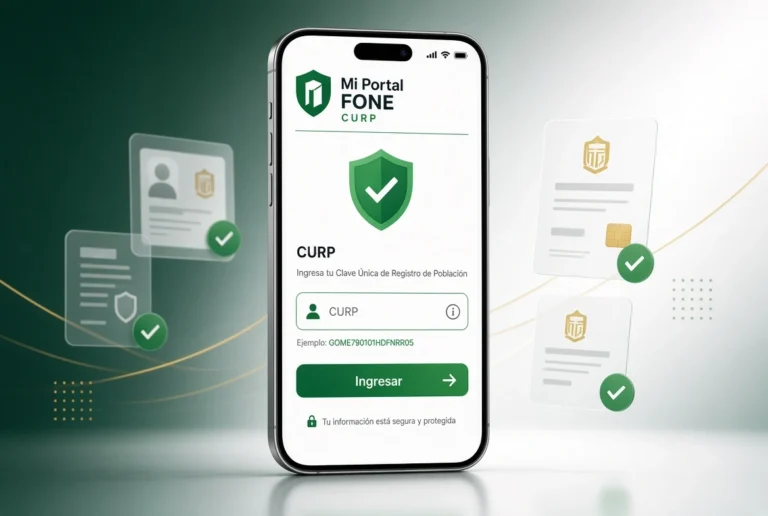
La buena noticia es que usar miportal-fone.com desde el celular es exactamente igual de cómodo y completo que hacerlo desde la computadora. El portal está diseñado para funcionar perfectamente en pantallas móviles, con botones táctiles, menús simplificados y descarga de documentos directa al almacenamiento del teléfono.
En esta guía encontrarás todo lo que necesitas para dominar Mi Portal Fone desde el celular: desde el primer acceso hasta los trucos más útiles para sacarle el máximo provecho en tu día a día como trabajador educativo.
¿Qué Puedes Hacer en Mi Portal Fone desde el Celular?
Una duda frecuente es si la versión móvil de Mi Portal Fone tiene las mismas funciones que la versión para computadora. La respuesta es sí: no existe diferencia funcional entre acceder desde un celular o desde una PC. Estas son todas las acciones que puedes realizar desde tu smartphone:
Recibos de Nómina
Consulta y descarga tus talones de pago quincenales en PDF directamente al almacenamiento de tu celular.
Constancias Laborales
Genera y descarga constancias de trabajo, percepciones y no adeudo con validez oficial en segundos.
Información de Plaza
Consulta categoría, nivel, adscripción y todos los detalles de tu plaza educativa actual.
Trámites en Línea
Inicia y da seguimiento a solicitudes administrativas sin necesitar computadora ni visitar oficinas.
Datos Personales
Verifica y actualiza correo electrónico, cuenta bancaria e información de contacto.
Boletas y Certificados
Accede al historial académico o educativo según el tipo de perfil registrado en el sistema.
Cómo Entrar a Mi Portal Fone desde el Celular: Paso a Paso
Si es la primera vez que accedes a Mi Portal Fone desde el celular, o si simplemente quieres asegurarte de hacerlo de la manera más eficiente, sigue estos pasos:
Abre el navegador correcto en tu celular
En Android usa Chrome (preinstalado en la mayoría de los teléfonos). En iPhone y iPad usa Safari. Ambos son los navegadores con mejor compatibilidad para el portal. Evita navegadores como UC Browser o Samsung Internet si tienes problemas.
Escribe la dirección exacta del portal
En la barra de direcciones en la parte superior (o inferior en Safari iPhone) escribe exactamente: miportal-fone.com. Asegúrate de que aparezca el candado de seguridad 🔒 antes de la URL, confirmando que la conexión es segura.
Observa cómo el portal se adapta a tu pantalla
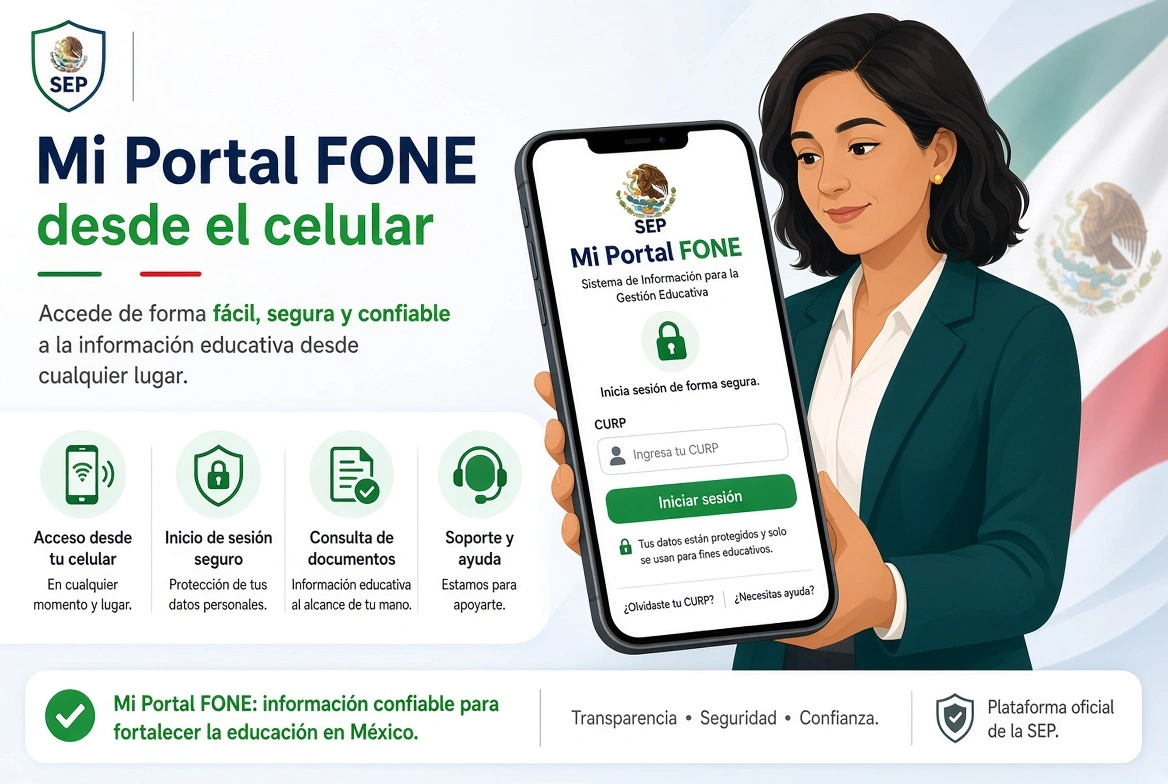
El portal detecta automáticamente que estás en un celular y presenta una interfaz optimizada para táctil: botones más grandes, menús colapsados y texto legible sin necesidad de hacer zoom.
Ingresa tu RFC y contraseña
Escribe tu RFC completo de 13 caracteres (en mayúsculas, sin espacios) y tu contraseña. Si el navegador ofrece autocompletar, acéptalo para facilitar futuros accesos.
Navega por el menú táctil
En la versión móvil, el menú principal se muestra como un ícono de hamburguesa (☰) o como pestañas en la parte inferior de la pantalla. Toca cualquier sección para acceder a sus funciones.
Cómo Instalar Mi Portal Fone en tu Pantalla de Inicio del Celular
La forma más cómoda de usar Mi Portal Fone desde el celular es crear un acceso directo en tu pantalla de inicio. Así funciona exactamente como una app instalada: toca el ícono y se abre en pantalla completa sin barra del navegador, igual que WhatsApp o cualquier otra app.
Visita miportal-fone.com en Chrome
Toca los 3 puntos ⋮ del menú (arriba a la derecha)
Toca “Agregar a pantalla de inicio”
Edita el nombre si deseas y toca “Agregar”
¡El ícono aparece en tu pantalla de inicio!
Visita miportal-fone.com en Safari
Toca el ícono de compartir ↑ (barra inferior)
Desplázate y toca “Añadir a pantalla de inicio”
Confirma el nombre y toca “Añadir”
¡El ícono aparece junto a tus demás apps!
Cómo Descargar Recibos de Nómina desde el Celular
Una de las acciones más comunes al usar Mi Portal Fone desde el celular es descargar el talón de pago o recibo de nómina. El proceso es rápido e intuitivo desde cualquier smartphone:
Inicia sesión en el portal
Abre miportal-fone.com desde tu celular e ingresa con tu RFC y contraseña.
Toca “Nómina” o “Talón de Pago”
En el menú principal del portal, busca la sección de Nómina. En versión móvil puede estar en el menú hamburguesa o en las pestañas de navegación.
Selecciona el período
Elige el año y la quincena que necesitas. El período más reciente suele aparecer primero en la lista.
Toca “Descargar PDF”
El archivo se descarga directamente a la carpeta de Descargas de tu celular. En iPhone puede abrirse directamente en la app Archivos o en Vista Previa.
Comparte o guarda el documento
Desde la carpeta de Descargas puedes abrir el PDF, enviarlo por WhatsApp, compartirlo por correo o guardarlo en Google Drive, iCloud o cualquier servicio de almacenamiento en la nube.
Comparativa: Mi Portal Fone en Celular vs Computadora
Para los trabajadores que usan el portal tanto en celular como en computadora, es útil conocer las diferencias prácticas entre ambas experiencias:
| Aspecto | 📱 Celular | 💻 Computadora |
|---|---|---|
| Acceso a todas las funciones | ✓ 100% disponible | ✓ 100% disponible |
| Descarga de PDF | ✓ A carpeta de Descargas | ✓ A carpeta elegida |
| Compartir por WhatsApp | ✓ Inmediato y directo | Requiere pasos extra |
| Comodidad para escribir | Media – teclado táctil | Alta – teclado físico |
| Acceso desde cualquier lugar | ✓ Desde cualquier lugar | Solo donde hay PC |
| Necesita instalación | No – solo navegador | No – solo navegador |
| Pantalla disponible | Menor – adaptada | Mayor – completa |
| Mejor para formularios largos | Moderado | Más cómodo |
Solución de Problemas Frecuentes en Celular
Al usar Mi Portal Fone desde el celular, pueden aparecer algunos problemas técnicos específicos de la versión móvil. Aquí las soluciones para los más comunes:
El portal no abre o carga muy lento
Limpia el caché del navegador: en Chrome ve a Ajustes → Privacidad → Borrar datos de navegación; en Safari ve a Ajustes del iPhone → Safari → Borrar historial. Si el problema persiste, prueba en modo incógnito (Chrome: 3 puntos → Nueva ventana de incógnito).
El PDF no se descarga en el celular
Verifica que Chrome o Safari tengan permisos de almacenamiento activados. En Android: Ajustes → Aplicaciones → Chrome → Permisos → Almacenamiento. En iPhone, el PDF se abrirá en Vista Previa automáticamente; desde ahí puedes guardarlo en la app Archivos o enviarlo por correo.
Los botones son demasiado pequeños para tocar
Si la interfaz no se ve adaptada al celular, es posible que estés en modo “Vista de escritorio”. En Chrome: toca los 3 puntos y desactiva “Sitio de escritorio”. En Safari: toca “AA” en la barra de direcciones y selecciona “Sitio web para móvil”.
La sesión se cierra sola al poco tiempo
Por razones de seguridad, el portal cierra la sesión automáticamente tras un período de inactividad. Activa la opción de guardar contraseña en tu navegador para reconectarte rápidamente sin escribir las credenciales cada vez.
Consejos para Mejorar la Experiencia Móvil en Mi Portal Fone
Estos trucos y ajustes harán que tu experiencia usando Mi Portal Fone desde el celular sea más cómoda, rápida y eficiente en el día a día:
Prefiere WiFi para descargas
Para descargar varios documentos a la vez, usa WiFi estable en lugar de datos móviles para mayor velocidad.
Guarda la contraseña en Chrome
Permite que Chrome guarde tu RFC y contraseña para acceso automático sin escribir nada cada vez.
Organiza tus descargas
Crea una carpeta “Mi Portal Fone” en tu almacenamiento para guardar todos los documentos organizados.
Usa Chrome actualizado
La versión más reciente de Chrome garantiza mejor compatibilidad y velocidad en el portal.
Descarga el día de pago
Establece el hábito de descargar tu talón cada quincena para tener el historial siempre disponible.
Respalda en la nube
Comparte los PDFs descargados a Google Drive o iCloud para accederlos desde cualquier dispositivo.
Seguridad al Usar Mi Portal Fone desde el Celular
El celular es conveniente para acceder al portal, pero también presenta algunos riesgos de seguridad que es importante conocer y manejar correctamente cuando usas Mi Portal Fone desde el celular:
🔒 Activa el bloqueo de pantalla: PIN, patrón o huella. Si pierdes el celular con la sesión abierta, nadie más podrá ver tus datos.
📶 Evita WiFi público: En redes abiertas de centros comerciales o cafeterías, usa tus datos móviles en lugar del WiFi para acceder al portal.
🚪 Cierra sesión en celulares compartidos: Si alguien más usa tu celular, cierra la sesión del portal antes de prestarlo.
🔗 Verifica la URL siempre: Antes de ingresar tus credenciales, confirma que la barra muestra https://miportal-fone.com con el candado de seguridad.
📵 No compartas capturas de pantalla de tus recibos: El talón de pago contiene información sensible (RFC, datos bancarios, salario). Compártelo solo cuando sea estrictamente necesario.
Mi Portal Fone desde el Celular: El Futuro del Acceso Educativo Digital
Usar Mi Portal Fone desde el celular no es simplemente una opción conveniente; para muchos trabajadores educativos en México es la única forma práctica de acceder al portal. Docentes que trabajan en comunidades rurales, maestros que se desplazan entre escuelas y personal administrativo en movimiento constante dependen del celular como su dispositivo principal.
Esta realidad convierte al acceso móvil de Mi Portal Fone en algo más que una característica técnica: es un canal de inclusión digital que permite a los trabajadores del sistema educativo gestionar sus documentos laborales con la misma facilidad que un compañero con acceso a computadora de escritorio.
Con los consejos de esta guía, tienes todo lo necesario para convertirte en un usuario experto de Mi Portal Fone desde tu celular: acceso rápido, descargas eficientes, acceso directo en la pantalla de inicio y hábitos de seguridad que protegen tu información.
🔗 Más Recursos en Nuestro Sitio
Preguntas Frecuentes: Mi Portal Fone desde el Celular
¿Listo para Usar Mi Portal Fone desde tu Celular?
Accede ahora, instala el acceso directo en tu pantalla de inicio y lleva todos tus documentos y trámites educativos siempre contigo. Gratis, seguro y disponible las 24 horas.
📱 Abrir Mi Portal Fone en mi Celular